Conectando tu Superpoder: Cómo Integrar Múltiples APIs de IA en Pivot AI Studio para Premiere Pro
Por Gregorio Amesquita ·
¿Alguna vez has soñado con tener a los mejores expertos en postproducción, diseño y narrativa del mundo trabajando a tu lado, nativo dentro de Adobe Premiere Pro? Con Pivot AI Studio, ese sueño se ha hecho realidad. Pero no estamos hablando de una sola Inteligencia Artificial. Estamos hablando de un Ecosistema Multimodal.
Pivot AI Studio no te ata a un solo modelo. Es la primera herramienta nativa de Premiere Pro que te permite conectar, al mismo tiempo, las APIs de las tres IAs principales del mercado: Gemini, Claude, y Chat GPT. Esto significa que puedes usar Gemini para análisis de video, Claude para perfeccionar guiones complejos y Chat GPT para tareas de codificación o creatividad general, todo sin salir de tu línea de tiempo.
Pero, ¿cómo se activa este superpoder? En este artículo, te explicamos paso a paso cómo obtener las claves de la API para cada una de ellas y cómo configurarlas dentro del plugin Pivot AI Studio.
¿Qué es una API y por qué necesito mi propia clave?
Una API (Interfaz de Programación de Aplicaciones) es como un "puente" que permite que dos programas se comuniquen. Pivot AI Studio es la interfaz que vive en tu Premiere Pro, pero el cerebro que procesa tus peticiones vive en los servidores de Google (Gemini), Anthropic (Claude), u OpenAI (Chat GPT).
Para usar ese cerebro, necesitas tu propia clave API. Piensa en ella como una llave personal que te da acceso a sus modelos y, lo que es igual de importante, asegura que tus datos y proyectos nunca se compartan con Pivot AI Studio. La IA se provee completamente por ti, bajo tu control y privacidad.
Los Costos de las APIs: Versiones Gratuitas vs. Pro
Es fundamental entender la diferencia de costos entre los proveedores de IA. Al igual que cuando pagas por un plugin premium o un software, el acceso a los modelos de IA avanzados tiene un costo.
1. El Nivel Gratuito (Limitado): La mayoría de los proveedores (como OpenAI o Anthropic) ofrecen niveles gratuitos limitados. Al crear tu primera cuenta, es posible que obtengas créditos gratuitos para probar sus APIs. Sin embargo, estos niveles suelen tener límites estrictos de "rate limiting" (cuántas peticiones puedes hacer por minuto) y contexto. Puedes usar estas claves, pero la experiencia será limitada y rápida.
2. El Nivel de Pago (Recomendado/Obligatorio): Para todos los beneficios y un uso profesional fluido en postproducción, obligatoriamente necesitas tener un plan de pago con el proveedor de la IA (OpenAI, Google, o Anthropic). Estos planes se basan en un sistema de "pay-as-you-go" (pagas por lo que consumes), que es muy eficiente. Una vez que tengas un plan de pago configurado con ellos, obtendrás una clave API con mayor velocidad, mayor contexto y acceso a los modelos más potentes (como GPT-4o o Claude 3 Opus). Recuerda: Este pago es directamente al proveedor de la IA, no a Pivot AI Studio.
Cómo Obtener las Claves API: Paso a Paso
Aquí tienes cómo conseguir tus "llaves" en los tres principales portales:
1. Gemini (Google AI Studio)
- Ve al portal de Google AI Studio o Google Cloud Console.
- Crea una cuenta si no la tienes o inicia sesión.
- En el panel lateral, busca la opción "Get API key".
- Crea un nuevo proyecto o selecciona uno existente.
- Haz clic en "Create API key" y copia el código generado.
- Paso Crucial para Gemini: Dentro de la configuración de tu API en Google AI Studio, debes habilitar explícitamente los modelos multimodales que Pivot AI Studio necesita (específicamente aquellos para imágenes, video, etc., si están disponibles a través de la API y son soportados por el plugin). Esto es vital para que Gemini pueda analizar el material visual de tu línea de tiempo.
2. Claude (Anthropic API Console)
- Ve a la consola de Anthropic API (API de Claude).
- Inicia sesión o crea una cuenta. Es posible que te soliciten verificar tu identidad profesional.
- En el menú lateral, ve a "Settings" > "API Keys".
- Haz clic en "Create Key", asígnale un nombre (ej. "Pivot AI") y copia la clave.
3. ChatGPT (OpenAI Platform)
- Ve a la plataforma de OpenAI API.
- Inicia sesión o crea una cuenta.
- En el panel lateral, busca tu perfil en la parte superior derecha y selecciona "View API keys".
- Haz clic en "Create new secret key", asígnale un nombre y copia la clave.
Configuración en Pivot AI Studio: Tu Consola de IA
Una vez que tengas tus claves API guardadas (Gemini con los modelos multimodales habilitados y Claude/ChatGPT con planes de pago configurados si es necesario), es hora de activar tu superpoder en Premiere Pro.
La forma de colocar la API dentro del plugin es:
Paso 1: Abre el Plugin Ve a tu chat del plugin Pivot AI Studio dentro de Premiere Pro.
Paso 2: Accede a los Ajustes API Busca la lupa (icono de búsqueda) que se encuentra justo al lado del buscador del plugin. Haz clic en ella.
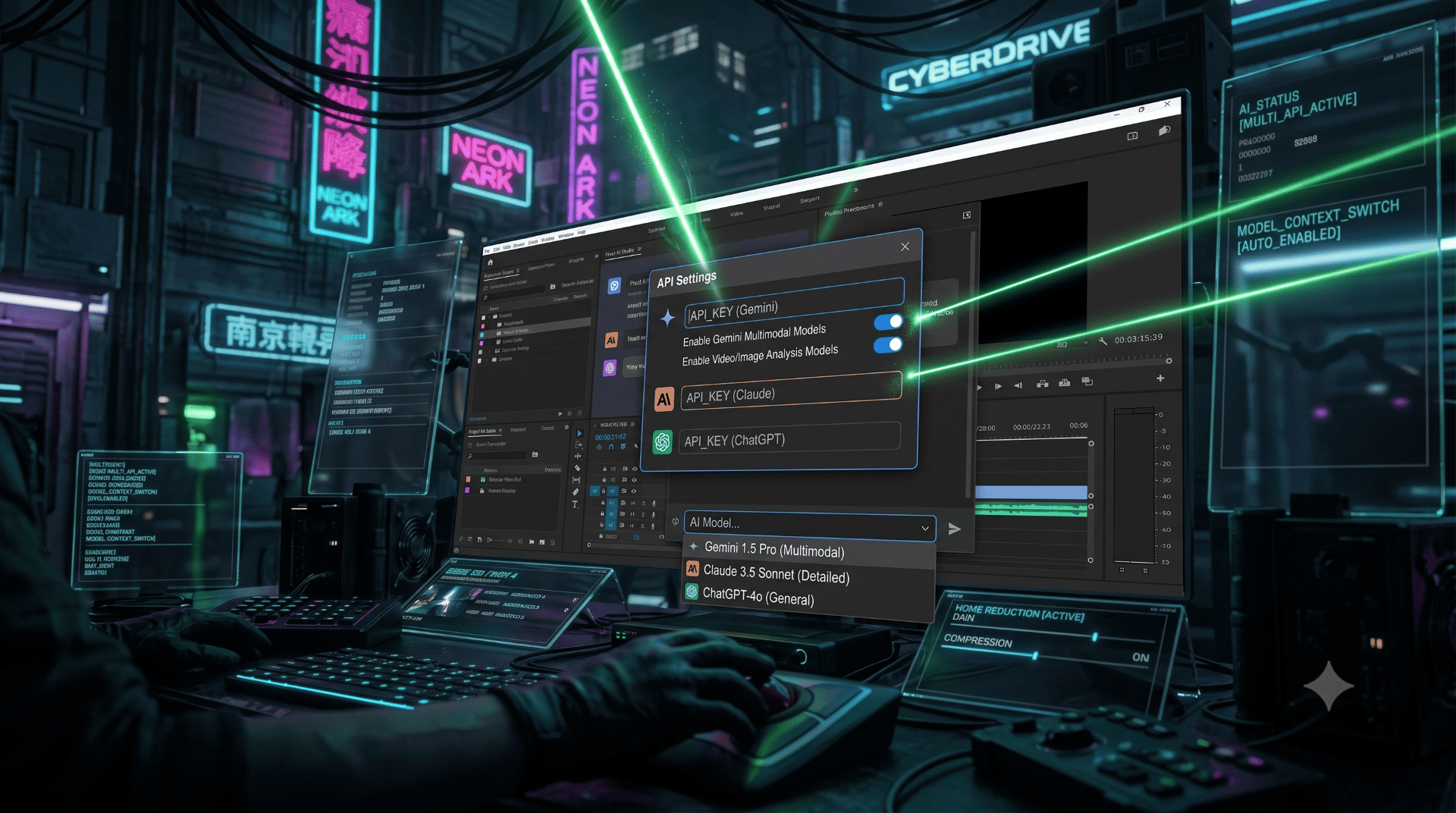
Paso 3: Ingresa las Claves En el popup que se abre, verás una opción clara de "Ajustes API". Haz clic en ella para ver los campos de configuración.
Paso 4: Coloca tus Claves y Guarda Simplemente pega las claves API que copiaste para Gemini, Claude y Chat GPT en sus campos correspondientes y guarda los cambios. ¡Recuerda asegurar que Gemini tenga los modelos multimodales habilitados en su portal!
Tu Superpoder Multimodal Activado
¡Listo! Ahora tienes acceso a lo mejor de los tres mundos. Para usar las IAs, dentro del chat, en la barra de escritura, verás un desplegable.
- Si solo colocas una API de IA: Solo aparecerá esa opción en el desplegable.
- Si colocas más de 1 API: Se habilitarán todas las opciones en el desplegable, permitiéndote cambiar de cerebro de IA "al vuelo". Puedes pedirle a Gemini que analice un clip de video, y luego usar el desplegable para pedirle a Claude que redacte el guion de voz en off basado en ese análisis.
Domina tu flujo de trabajo con la libertad de elegir la mejor IA para cada tarea, nativo dentro de Premiere Pro.